El Ajuste Estratégico de Android para una Gestión Eficiente de la Batería Nocturna
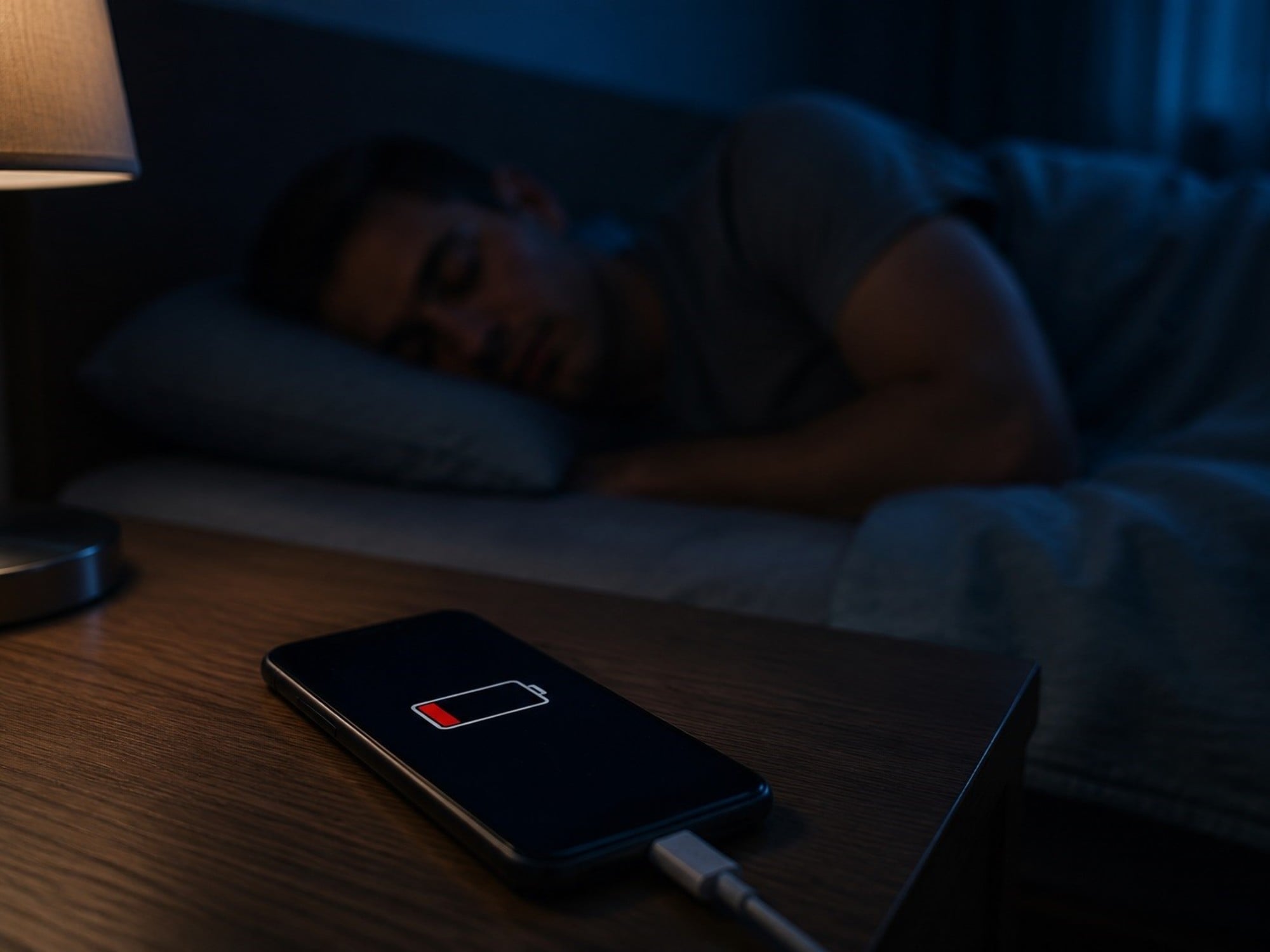
Para muchos usuarios de dispositivos Android, la experiencia de despertar y encontrar que la batería del teléfono ha disminuido significativamente durante la noche, incluso sin uso aparente, es una frustración recurrente. Este fenómeno, a menudo atribuido erróneamente a una única aplicación "culpable", suele ser el resultado de una orquestación más compleja de procesos en segundo plano que el sistema operativo gestiona constantemente. Sin embargo, existe una herramienta poco conocida, escondida en las "Opciones para desarrolladores", que ofrece una solución robusta y profesional para mitigar este consumo silencioso.
Desentrañando el Consumo Inactivo: ¿Por Qué se Agota la Batería Mientras Dormimos?
La percepción común es que un teléfono inactivo no debería consumir energía. Sin embargo, un dispositivo móvil moderno es un ecosistema dinámico de aplicaciones y servicios que operan continuamente. Cuando una aplicación se "cierra", rara vez desaparece por completo del sistema. En su lugar, Android tiende a mantener una gran cantidad de estas aplicaciones en un estado de "caché". Esto significa que permanecen cargadas en la memoria del dispositivo, listas para reabrirse casi instantáneamente cuando el usuario las necesite, mejorando la fluidez y la experiencia de usuario.
El quid de la cuestión radica en que, incluso en este estado de caché, muchas aplicaciones están diseñadas para activarse periódicamente. Piensen en una aplicación de mensajería como WhatsApp que necesita sincronizar nuevos mensajes, una app de noticias que busca las últimas actualizaciones, o una plataforma bancaria como Mercado Pago que podría verificar notificaciones de transacciones. Estas pequeñas "intervenciones" utilizan el procesador del teléfono y, aunque individualmente consumen muy poco, la acumulación de decenas de estas micro-actividades a lo largo de varias horas suma un drenaje perceptible en la carga de la batería. Al revisar el historial de consumo, es común observar un mosaico de aplicaciones, cada una con un porcentaje de gasto mínimo (entre 1% y 2%), en lugar de un único responsable de la disminución general.
Este comportamiento es una balanza entre conveniencia y eficiencia energética. Android, en su diseño predeterminado, prioriza la rapidez al reabrir aplicaciones, a expensas de un consumo marginal pero constante en segundo plano.
La Solución Oculta: "Suspender la ejecución de las aplicaciones almacenadas en caché"
Aquí es donde entra en juego el ajuste "Suspender la ejecución de las aplicaciones almacenadas en caché" (o "Suspend execution for cached apps" en inglés). Esta opción, lejos de ser un cierre forzado o una eliminación de la memoria, introduce un estado de "pausa" más profundo para las aplicaciones que se encuentran en caché. Lo que hace es impedir que estas aplicaciones accedan y utilicen el procesador (CPU) del dispositivo mientras están inactivas y en memoria caché.
Imaginemos que las aplicaciones en caché son empleados en una sala de espera: el sistema predeterminado les permite hacer algunas tareas ligeras mientras esperan al usuario; con este ajuste, se les pide que se queden en completo reposo hasta que sean llamados de nuevo a trabajar.
Las pruebas realizadas por diversos usuarios y técnicos han demostrado resultados notables. En algunos escenarios, el drenaje de batería nocturno se ha reducido drástivamente, pasando de porcentajes que oscilaban entre el 6% y el 7% a un modesto 1% o menos tras siete horas de inactividad. Si bien estos números pueden variar significativamente según el modelo del teléfono, la versión específica de Android (dada la diversidad de interfaces como One UI de Samsung, MIUI de Xiaomi o My UX de Motorola, todas populares en Argentina) y el ecosistema de aplicaciones instaladas, la dirección es clara: minimizar la actividad del procesador de procesos en segundo plano sin recurrir a software adicional ni a cierres manuales constantes. Este enfoque no solo optimiza la duración de la batería, sino que también puede contribuir a una menor degradación a largo plazo de la misma al reducir ciclos de carga innecesarios.
Profundizando en la Mecánica: Caché y Gestión de Recursos
Para entender completamente el impacto de este ajuste, es crucial comprender cómo Android gestiona las aplicaciones y la memoria. Cuando abrimos y luego cerramos una aplicación, el sistema operativo no la "mata" instantáneamente. En cambio, la mueve a un estado de caché. Esto es beneficioso porque si volvemos a abrir la aplicación poco después, el sistema no tiene que cargarla desde cero, lo que ahorra tiempo y hace que la experiencia sea más fluida. Para un usuario argentino que cambia constantemente entre su aplicación de home banking, WhatsApp y una app de delivery como PedidosYa o Rappi, esta velocidad es fundamental.
Sin embargo, el compromiso es que estas aplicaciones en caché a menudo mantienen ciertas "ventanas" abiertas para realizar tareas en segundo plano. Pueden ser:
- Sincronización de datos: Como la actualización de un feed de noticias o la descarga de correos electrónicos.
- Notificaciones push: A la espera de recibir alertas.
- Actualizaciones de ubicación: Incluso si no es la aplicación principal de navegación.
- Procesos de mantenimiento: Como la recolección de datos de uso o el envío de diagnósticos.
El ajuste "Suspender la ejecución de aplicaciones almacenadas en caché" actúa como un supervisor estricto. En lugar de permitir que estas aplicaciones utilicen el procesador para sus tareas en segundo plano mientras están en caché, les impone un estado de "hibernación profunda" en cuanto a la CPU se refiere. La aplicación sigue estando en memoria para una reapertura rápida, pero se le prohíbe explícitamente ejecutar cualquier código que demande ciclos de CPU. Cuando el usuario decide reactivar la aplicación, Android simplemente "despierta" el proceso, permitiendo que continúe su operación normal sin percibir un retardo significativo.
Implementación Práctica: Activando el Ajuste en tu Dispositivo Android
La naturaleza "oculta" de esta función se debe a que reside dentro de las "Opciones para desarrolladores", un menú diseñado principalmente para programadores y usuarios avanzados. No obstante, activarlo es un proceso sencillo y seguro, sin riesgos para el funcionamiento normal del teléfono.
El camino exacto para acceder a esta opción puede variar ligeramente dependiendo de la marca de tu teléfono (Samsung, Motorola, Xiaomi, etc.) y la versión de Android que estés utilizando. A continuación, se detalla el procedimiento general:
Paso 1: Activar las Opciones para Desarrolladores
Si nunca has accedido a este menú, primero deberás desbloquearlo:
- Abrí la aplicación "Ajustes" o "Configuración" de tu teléfono.
- Desplazate hacia abajo y buscá "Acerca del teléfono" o "Información del dispositivo". En algunos equipos, podría estar dentro de "Sistema".
- Dentro de "Acerca del teléfono", buscá "Número de compilación". La etiqueta exacta puede variar levemente (por ejemplo, "Número de la versión" o "Número de compilación de MIUI/One UI").
- Tocá el "Número de compilación" rápidamente siete (7) veces seguidas. Tras varios toques, aparecerá un mensaje indicando que estás a punto de activar las opciones de desarrollador. Al séptimo toque, recibirás una confirmación como "¡Ya eres desarrollador!" o "¡Las opciones para desarrolladores están activadas!". Es posible que se te pida introducir tu PIN o patrón de seguridad.
Paso 2: Localizar y Habilitar el Ajuste
Una vez que las Opciones para desarrolladores están activadas, puedes acceder a ellas y modificar el ajuste:
- Volvé al menú principal de "Ajustes" o "Configuración".
- Buscá "Sistema" o directamente "Opciones para desarrolladores". En algunos dispositivos (especialmente Xiaomi), este menú podría estar anidado en "Ajustes adicionales".
- Ingresá en "Opciones para desarrolladores".
- Dentro de este extenso menú, desplazate hacia abajo hasta encontrar la sección "Aplicaciones" o "Apps".
- Buscá la opción titulada "Suspender la ejecución de apps almacenadas en caché" (o "Suspend execution for cached apps" si tu sistema está en inglés).
- Tocá esta opción y cambiá su estado de "Predeterminada" a "Habilitar" o "Activada".
Con estos pasos, habrás configurado tu dispositivo para gestionar de manera más estricta la actividad en segundo plano de las aplicaciones en caché, optimizando su consumo de energía.
Impacto y Expectativas: Monitoreo y Ajustes Adicionales
Tras activar este ajuste, es recomendable monitorear el consumo de batería durante las noches siguientes. Utilizá la herramienta de "Uso de batería" en los ajustes de tu teléfono (generalmente en la sección "Batería") para observar cómo cambian los patrones de descarga. Deberías notar una mejora, especialmente en el consumo "en reposo" o "pantalla apagada".
Es importante recordar que los resultados pueden variar. Factores como la antigüedad de la batería, la potencia de la señal de red (una señal débil en áreas rurales de Argentina como las Sierras Cordobesas o la Patagonia puede hacer que el teléfono trabaje más para conectarse, aumentando el consumo), el brillo de la pantalla durante el día y el uso intensivo de aplicaciones demandantes seguirán influyendo en la autonomía general. Este ajuste se enfoca específicamente en el consumo en segundo plano de aplicaciones en caché.
Algunos usuarios podrían notar un retardo mínimo al reabrir una aplicación que ha estado en caché por un tiempo. Sin embargo, en la mayoría de los casos, esta diferencia es imperceptible en el uso diario y el beneficio en la duración de la batería supera con creces cualquier inconveniente menor.
Más Allá del Ajuste Oculto: Estrategias Integrales para la Gestión de Batería
Si bien "Suspender la ejecución de aplicaciones almacenadas en caché" es una herramienta potente, la optimización de la batería es un esfuerzo multifacético. Aquí hay algunas estrategias adicionales y accionables que complementan este ajuste, adaptadas al contexto de un usuario argentino:
-
Modo Oscuro (Dark Mode): Si tu teléfono tiene una pantalla AMOLED (común en muchos Samsung, Xiaomi y Motorola de gama media a alta), activar el modo oscuro puede ahorrar energía considerablemente, ya que los píxeles negros se apagan por completo. Muchas apps populares en Argentina como WhatsApp, Instagram o la app de Mercado Pago ofrecen esta opción.
-
Brillo de Pantalla Inteligente: Reducí el brillo de la pantalla o utilizá el brillo adaptativo. La pantalla es, con frecuencia, el componente que más energía consume. Evitar el brillo máximo constante es una práctica sencilla y eficaz.
-
Wi-Fi sobre Datos Móviles: Siempre que sea posible, priorizá la conexión Wi-Fi. Las redes 4G o 5G (cada vez más disponibles en grandes centros urbanos como Buenos Aires, Córdoba o Rosario) suelen consumir más energía que una conexión Wi-Fi estable.
-
Desactivar Radios No Usadas: Apagá el Bluetooth, GPS y NFC cuando no los necesites. Aunque el consumo individual es bajo, su suma puede ser relevante. ¿Necesitás el GPS activo si estás en casa o en la oficina, o el Bluetooth si no estás usando auriculares inalámbricos?
-
Restricción de Actividad en Segundo Plano por Aplicación: Más allá del ajuste global, podés ir a "Ajustes > Aplicaciones > [Nombre de la App] > Batería" y restringir la actividad en segundo plano para apps específicas que sabés que son voraces o que no necesitás que se actualicen constantemente (por ejemplo, juegos que no usás a menudo, o apps de compra que solo abrís cuando buscás algo).
-
Desinstalar Aplicaciones No Usadas: Cada aplicación instalada, incluso si no se usa, puede tener procesos en segundo plano o impactar en el rendimiento general. Hacé una limpieza periódica.
-
Actualizaciones de Software: Mantené tu sistema operativo y aplicaciones actualizadas. Las actualizaciones a menudo incluyen optimizaciones de eficiencia energética y corrección de errores que pueden mejorar la autonomía.
-
Modo Ahorro de Batería: Para situaciones críticas, el modo ahorro de batería de Android restringe drásticamente la actividad en segundo plano, limita el rendimiento y desactiva algunas funciones visuales.
-
Salud de la Batería: Una batería con varios años de uso inevitablemente pierde capacidad. Si notás un deterioro extremo, considerá el reemplazo de la batería en un servicio técnico autorizado, especialmente si tenés un teléfono de alta gama.
Conclusión
La gestión de la batería en un smartphone Android es un desafío constante, pero no invencible. El ajuste "Suspender la ejecución de las aplicaciones almacenadas en caché" ofrece una herramienta poderosa y sofisticada para optimizar el consumo de energía durante los períodos de inactividad, especialmente durante la noche. Al combinar esta configuración con prácticas de uso consciente y una gestión proactiva de las aplicaciones, los usuarios pueden extender significativamente la vida útil de su batería y disfrutar de una experiencia móvil más eficiente. Adentrarse en las opciones para desarrolladores es un paso hacia un control más profundo y profesional de nuestro dispositivo, transformando un problema recurrente en una oportunidad de optimización.
Fuente: Fuente

%3Aquality(75)%3Amax_bytes(102400)%2Fassets.iprofesional.com%2Fassets%2Fjpg%2F2026%2F05%2F616288_landscape.jpg&w=3840&q=85)
