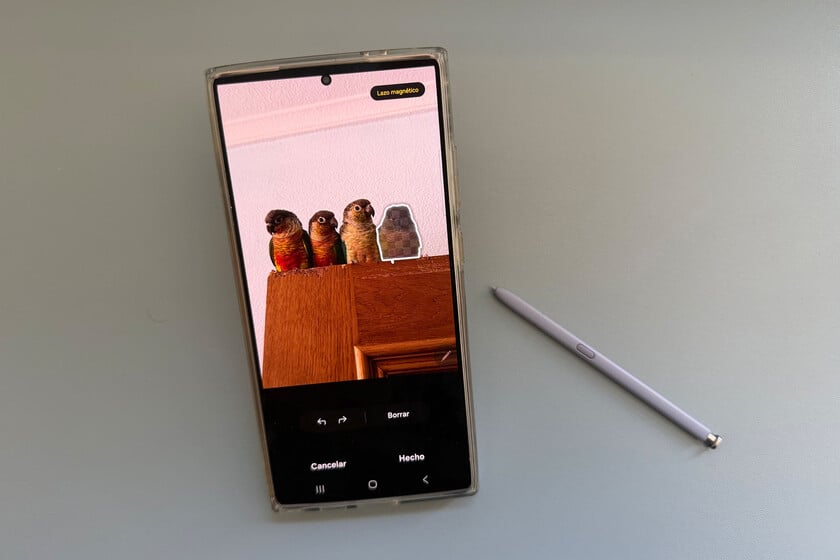
¡Che, el Borrador de Objetos de tu Samsung NO DESAPARECIÓ! Te cuento cómo encontrarlo y por qué se escondió
¡Atención, usuarios de Samsung Galaxy! Si sos de los que ama sacar fotos y después darles una retocadita rápida para que queden impecables, seguramente conocés el famoso "Borrador de objetos". Esa herramienta mágica que te permite eliminar en segundos a ese intruso inesperado en el fondo de tu foto del Obelisco, o ese cable molesto que arruinó la selfie perfecta.
Bueno, si actualizaste tu teléfono a One UI 8.5 y de repente sentiste un escalofrío al no encontrarlo, ¡tranqui! No te agarres la cabeza, ni pienses que Samsung te jugó una mala pasada. La buena noticia es que no se borró del mapa, simplemente se dio una vueltita y ahora está un poco más escondido. Pero no te preocupes, acá te voy a contar la posta de lo que pasó, cómo recuperarlo y hasta cuándo te conviene usarlo.
El Misterio de la Desaparición (que no fue tal)
Imaginate la escena: sacaste esa foto espectacular de tu asado con amigos, te quedaron unos choris y unas bondiolas de diez, pero de repente, ¡zas!, un perro ajeno se cruzó por el fondo o una botella de gaseosa que no iba con el glamour de la ocasión apareció en primer plano. ¿Qué hacías? Abrías la Galería, le dabas a editar, buscabas el Borrador de objetos y, voilà, en un par de toques, ¡problema resuelto!
Ahora, con One UI 8.5, muchos se encontraron con que ese ícono salvador ya no estaba a la vista. La primera reacción es de bronca, ¿no? "¿Cómo me van a sacar esta función que uso siempre?", "¡Samsung, qué hacés!", pensaste. Es una sensación de frustración total, como cuando querés tomarte un mate y te das cuenta de que no hay yerba. Pero calma, que hay solución.
Samsung simplemente cambió sus prioridades y, como en todo en la vida, a veces hay que hurgar un poquito más para encontrar lo que buscamos. El Borrador de objetos sigue ahí, intacto y listo para usar, solo que ahora viene desactivado por defecto. Es como si te dieran un superpoder, pero tenés que apretar un botón secreto para activarlo.
Paso a Paso: Resucitando el Borrador de Objetos en tu Galaxy
Recuperar esta joyita es más fácil de lo que parece. No tenés que bajar ninguna app extraña ni hacer malabares. Los pasos son simples y te los explico clarito para que no haya margen de error:
- Abrí tu Galería: Es donde guardás todos tus recuerdos, así que empezá por ahí.
- Andá al Menú: Generalmente, lo vas a encontrar abajo a la derecha de la pantalla. Suele ser un ícono con tres rayitas horizontales (☰) o tres puntitos verticales (⋮). Tocalo.
- Entrá a Ajustes: Dentro del menú, buscá la opción "Ajustes" (o "Configuración").
- Buscá "Ajustes de Editor de fotos": Una vez en Ajustes, vas a ver una lista de opciones. Deslizate hasta encontrar "Ajustes de Editor de fotos" y tocá ahí.
- ¡Activá el Borrador de objetos!: Dentro de esta sección, vas a ver el "Borrador de objetos" con un "switch" o botón al lado. Está gris y apagado, ¿no? Bueno, ¡tocalo para que se ponga verde y se active!
¡Y listo! Una vez que lo activaste, podés volver a tu Galería, elegir cualquier foto, tocar el icono de "Editar" (generalmente un lápiz) y vas a ver que el Borrador de objetos volvió a aparecer como la primera opción, justo donde siempre lo encontrabas. ¡Magia pura!
¿Por Qué Samsung Hizo Esto? La Batalla de la Inteligencia Artificial
Ahora, la pregunta del millón es: ¿por qué este cambio? ¿Por qué Samsung nos complicó la vida si antes estaba todo a mano? La respuesta tiene que ver con la evolución y con lo que se viene pisando fuerte en el mundo de los smartphones: la Inteligencia Artificial (IA).
Desde hace un tiempo, Samsung le está metiendo muchísima onda a lo que llama "Galaxy AI". Esto no es solo una función, sino todo un ecosistema de herramientas inteligentes que buscan llevar la experiencia de tu teléfono a otro nivel. Y acá es donde entra la diferenciación clave que, a nosotros los usuarios, a veces se nos escapa: ¿dónde se procesa la información?
-
El Borrador de objetos: Esta función fue diseñada para ser súper rápida y ejecutarse directamente en tu teléfono. Imaginate que estás apurado, querés mandar una foto por WhatsApp al toque, pero hay un cartel molesto de fondo. El Borrador de objetos lo saca en un abrir y cerrar de ojos porque no tiene que enviar la foto a ningún lado, todo se hace en local. Es ideal para esos retoques chiquitos y al instante, como borrar ese tacho de basura que se metió en tu foto del atardecer en la Patagonia.
-
Las funciones de Galaxy AI: Estas herramientas son mucho más potentes y complejas. Piensen en cosas como reconstruir partes enteras de una imagen, cambiar el estilo de una foto o hacer eliminaciones súper precisas que el Borrador de objetos no podría ni soñar. Para lograr esa "magia" avanzada, los Galaxy AI necesitan procesar la información en los servidores de Samsung. Esto significa que tu foto se envía a la nube, la IA hace su trabajo pesado allá, y después te devuelve el resultado. Es como tener un editor de fotos profesional en la nube, pero claro, esto puede llevar un poquito más de tiempo y requiere que tengas conexión a internet.
Samsung está apostando fuerte por Galaxy AI como el futuro. Por eso, al ser las funciones de IA más sofisticadas (aunque no siempre las más rápidas para tareas sencillas), ahora las está priorizando. El Borrador de objetos, al ser una herramienta "local" y más "básica" (aunque efectiva), pasó a un segundo plano y por eso viene desactivado por defecto. Es una cuestión de estrategia de marketing y desarrollo.
Borrador de Objetos: Tu Héroe para el Día a Día (y sin Internet)
No subestimes el poder del Borrador de objetos. A pesar de que Samsung lo haya relegado un poco, sigue siendo una herramienta fundamental para muchísimas situaciones cotidianas donde la velocidad es clave.
Pensá en esto:
- Ese mate arruinado: Querés mostrar tu mate recién cebado, pero hay un cargador de celular o una lapicera cruzada en la mesa. ¡Borrador de objetos al rescate!
- La foto familiar con un colado: Sacaste la foto de todo el clan reunido, pero justo un vecino pasó caminando por detrás. Un par de toques y el vecino desaparece sin dejar rastro.
- Publicaciones rápidas en redes: Querés subir una foto a Instagram o Facebook al instante, pero hay un detalle que no te gusta. No tenés tiempo de esperar que la IA procese la imagen en la nube. Acá, el Borrador de objetos te salva las papas.
- Cuando no tenés Wi-Fi: Estás de viaje, sin datos o sin señal, pero querés retocar esa foto del paisaje. El Borrador de objetos funciona perfectamente offline, ya que todo el procesamiento se hace en tu propio teléfono. ¡Una ventaja enorme!
Es tu aliado para las ediciones rápidas, esas donde necesitás borrar algo simple y querés resultados al instante. Es como tener una goma de borrar digital para pequeños errores, súper eficiente y sin complicaciones.
Galaxy AI: La Bestia para Ediciones Épicas (pero con Wi-Fi)
Por otro lado, cuando hablamos de Galaxy AI y sus funciones de edición, estamos entrando en otra liga. Aquí la cosa se pone seria y la inteligencia artificial realmente hace magia.
¿Cuándo te conviene usar las funciones de IA más avanzadas?
- Eliminaciones complejas: Si querés borrar un objeto grande y la IA tiene que "adivinar" cómo reconstruir el fondo que antes estaba detrás, las funciones de Galaxy AI van a darte un resultado mucho más preciso y natural. Imaginate borrar un edificio entero de un paisaje y que la IA rellene el hueco con cielo y árboles de forma creíble.
- Reconstrucción de fondos: No solo se trata de borrar, sino de que el software "invente" lo que falta de manera coherente. Esto es ideal para cuando querés hacer cambios drásticos en la composición de una foto.
- Perfección al detalle: Si buscás un resultado casi profesional, donde no se note que hubo una edición, las herramientas de Galaxy AI son tu mejor opción. La potencia del procesamiento en la nube permite algoritmos más complejos y resultados más pulcros.
- Cuando el tiempo no es un factor crítico: Si podés esperar unos segundos (o a veces un minuto, dependiendo de la complejidad y tu conexión) para que la IA haga su trabajo en los servidores, los resultados suelen valer la pena.
Es la herramienta ideal para cuando tenés tiempo, buena conexión a internet y querés llevar tus fotos a un nivel superior, sin necesidad de usar programas de edición de PC.
¿Cuál Usar y Cuándo? Elegí la Herramienta Correcta
La clave está en entender que no hay una herramienta "mejor" que la otra, sino que son complementarias y sirven para distintos propósitos. Acá te tiro un par de tips para que decidas cuál usar:
- ¿Necesitás velocidad y estás sin internet? ¡Borrador de objetos sin dudarlo! Para ese tacho de basura en la calle Corrientes o ese auto que se metió en tu foto del atardecer.
- ¿La edición es sencilla? Si es un objeto chico, fácil de delimitar y el fondo no es muy complejo, el Borrador de objetos es tu campeón.
- ¿Querés hacer una edición más compleja, casi de "borrón y cuenta nueva" con un objeto grande? Si el fondo es difícil de reconstruir, o querés que la IA haga un trabajo más creativo, andá por las opciones de Galaxy AI.
- ¿Tenés Wi-Fi y no te molesta esperar un poquito más por un resultado superior? ¡Galaxy AI al poder!
- ¿Buscás una perfección milimétrica y no te conformás con un simple parche? De nuevo, la potencia de Galaxy AI te va a dar mejores resultados.
Mi consejo es que explores ambas opciones. Una vez que activaste el Borrador de objetos, tenés la libertad de elegir cuál te conviene más en cada situación. ¡Experimentar es la mejor manera de aprender!
Un Mundo de Posibilidades en Tu Bolsillo
Al final del día, lo importante es que Samsung sigue dándonos herramientas poderosas para mejorar nuestras fotos directamente desde el teléfono. Que el Borrador de objetos esté un poco más escondido ahora es solo un pequeño bache en el camino para una función que sigue siendo increíblemente útil.
La buena noticia es que no la perdimos, solo aprendimos un nuevo caminito para llegar a ella. Así que, la próxima vez que saques esa foto épica de un sandwich de miga o de la Casa Rosada, y veas algo que no te gusta, ¡ya sabés qué hacer! Tenés el poder de elegir la herramienta justa para cada momento, ya sea la rapidez del Borrador de objetos o la magia avanzada de Galaxy AI. ¡A seguir sacando fotos y editando como los dioses!
Fuente: Fuente