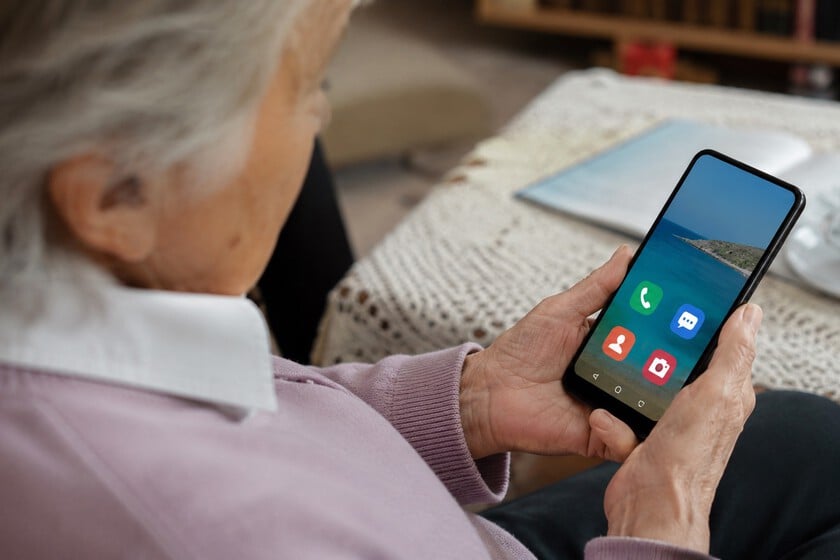
¡Che, viste! Si alguna vez te tocó la tarea de armarle el celu a tus viejos, a tu abuela o a cualquier familiar que no nació con un smartphone en la mano, seguro te sentiste un poco abrumado. Pensás: "¡Le tengo que instalar todas estas apps para que esté conectado, para que esté seguro, para que no se pierda nada!". Y ahí vas, bajando de todo: una app para botón de pánico, otra para simplificar la interfaz, una para recordar las pastillas... La lista es infinita.
Me pasó, te lo juro. Armé un Galaxy para un familiar con la mejor de las intenciones. Le puse tres apps que me parecieron clave, le expliqué cómo usarlas, y a las dos semanas, ¿adiviná? No había abierto ninguna. Cero uso. Y ahí me cayó la ficha: el problema no era la tecnología en sí. El quilombo era que el teléfono, con todas esas apps y opciones, seguía siendo un bardo incomprensible para alguien que no creció chateando y scrolleando.
Y ahí es donde está el verdadero truco. Configurar un teléfono para personas mayores no se trata de agregar cosas, de llenarlo de apps que después no van a usar. Es exactamente lo contrario: se trata de quitar barreras, de simplificar la experiencia al máximo. La buena noticia es que los Samsung Galaxy, con su interfaz One UI, ya traen un montón de herramientas copadas para que el teléfono sea cómodo, intuitivo y, sobre todo, cero estresante para alguien de 70 (¡o más!) años. Y lo mejor de todo es que no tenés que instalar NADA extra. Todo está ahí, escondido en los ajustes, esperando que lo descubras. La clave es saber dónde buscar y dejarlo todo listo antes de que le entregues el celu.
Así que, acá te tiro la posta, una guía práctica para que ese Galaxy se convierta en el mejor amigo de tus seres queridos, y no en un dolor de cabeza.
Lo primero y principal: el Modo Sencillo
Este es el cambio más radical y visible que le podés hacer al teléfono, y es un golazo de media cancha. Es como si el celu hiciera un reset mental y se pusiera en modo "para dummies" (con todo respeto, ¡eh!).
¿Cómo activarlo? Es súper fácil: andá a Ajustes, buscá Pantalla, y ahí vas a encontrar la opción Modo Sencillo. Una vez que lo activás y confirmás, ¡magia! El teléfono se transforma por completo.
¿Qué hace el Modo Sencillo?
- Iconos GIGANTES: Los íconos de las aplicaciones se hacen mucho más grandes. Olvidate de andar achinando los ojos para encontrar el WhatsApp o la cámara.
- Texto más grande: Las letras también crecen, haciendo que leer mensajes, nombres de contactos o cualquier texto en pantalla sea mucho más cómodo.
- Pantalla de inicio simplificada: La grilla de iconos se espacia, eliminando un montón de elementos visuales que no son imprescindibles. Chau al desorden, hola a la claridad.
- Menos distracciones: Borra animaciones complejas y elementos de interfaz que pueden confundir o abrumar.
El resultado final no es un "teléfono de juguete" o algo infantil, para nada. Es un teléfono más limpio, más claro y, sobre todo, más navegable. Tu familiar va a poder ver bien los iconos, distinguirlos sin esfuerzo y llegar a las apps que realmente usa (el teléfono, los mensajes, el WhatsApp, la cámara) sin tener que hacer un máster en tecnología. Es un alivio visual y mental que no te das una idea. Y si en algún momento se siente más canchero y quiere volver a la vista normal, se desactiva desde los mismos ajustes. ¡Sin drama!
Tamaño de letra y zoom de pantalla: ¡Que no se les escape ni una!
Si bien el Modo Sencillo ya le da una buena subida al tamaño de texto, siempre es buena idea ir un paso más allá y ajustarlo específicamente para las necesidades de cada persona. No todos ven igual, ¿viste?
¿Dónde se ajusta? Andá a Ajustes, luego a Pantalla, y buscá Tamaño y estilo de letra. Acá vas a ver una escala con varios niveles. Mi consejo es que lo lleves al máximo o casi al máximo. Para alguien con dificultades visuales, la diferencia entre el cuarto y el quinto nivel es abismal.
Pero ojo, hay un detalle importante: el zoom de pantalla es independiente del tamaño de letra. Mientras que el tamaño de letra agranda solo las letras, el zoom de pantalla agranda todos los elementos de la interfaz: botones, fotos, iconos, todo.
¿Cómo ajustarlo? En la misma sección de Ajustes > Pantalla > Tamaño y estilo de letra (o a veces directamente en Ajustes > Pantalla), vas a encontrar una barra deslizable o una opción para el zoom de pantalla. Jugá con ella. A veces, la combinación de una letra grande y un zoom de pantalla moderado es perfecta. Otras veces, hay que poner el zoom a tope. Lo mejor es sentarte con la persona y preguntarle: "¿Así se ve bien? ¿Podés leer esto sin forzar la vista?". Es como ir a la óptica: la medida justa para cada uno. ¡No hay que escatimar en claridad!
El SOS de emergencia: la función que da tranquilidad (y no es una app más)
Esta es, sin dudas, una de las funciones más importantes y que menos se valora, ¡y encima viene de fábrica! No hay que bajar ninguna app de "botón de pánico" que después se cuelga o no funciona. El Galaxy ya tiene un sistema de emergencia integrado que es una maravilla.
¿Cómo funciona? Andá a Ajustes, buscá Seguridad y emergencia, y ahí vas a ver SOS de emergencia. Una vez que lo configurás, el funcionamiento es simple: si la persona presiona el botón lateral (el de encendido/apagado) tres veces seguidas y rápido, el teléfono va a hacer varias cosas:
- Llamar a un número de emergencia: Podés configurar que llame automáticamente al 911 (nuestro número de emergencias acá en Argentina) o a un contacto de emergencia que vos elijas (por ejemplo, tu número, el de un hermano, un vecino de confianza, o un médico). Mi sugerencia es configurar a un familiar directo que esté siempre atento.
- Enviar mensajes SOS a contactos específicos: Además de la llamada, les va a mandar un mensaje automático a una lista de contactos que vos definas (¡pueden ser varios!). Este mensaje puede incluir la ubicación actual del teléfono y, si lo activás, ¡hasta fotos y un audio de lo que esté pasando en ese momento! Imaginá la tranquilidad de saber que, si pasa algo, recibís una alerta con su ubicación y hasta un fragmento de audio.
- Adjuntar fotos y audio: Esto es clave. El teléfono puede tomar fotos con la cámara frontal y trasera, y grabar un pequeño clip de audio (generalmente unos 5 segundos) y enviarlo junto con el mensaje de emergencia. Es una herramienta poderosa para saber qué está ocurriendo.
Puntos clave para configurar bien el SOS:
- Contactos de confianza: Elegí a personas que estén disponibles y sepan qué hacer en una emergencia.
- Permisos activados: Asegurate de que el teléfono tenga permisos de ubicación, micrófono y cámara para esta función.
- Prueba con cuidado: ¡Explicáselo y practiquen juntos! Pero ojo, la práctica no es "llamar al 911 de verdad". Es que presione 3 veces para que vea que la pantalla cambia y se inicia la cuenta regresiva, y sepa que "funciona". Que entienda el mecanismo.
Esta función no solo le da tranquilidad a ellos, sino también a vos. Saber que tienen una herramienta tan fácil de usar para pedir ayuda en cualquier momento, es impagable.
Contactos favoritos en la pantalla de inicio: "El botón para llamarte a vos"
¿Cuántas veces te llamaron preguntando "che, ¿cómo te llamo?" o "no encuentro tu número"? Bueno, esta es la solución definitiva para ese problema y para hacer que las llamadas a los seres queridos sean un trámite de un solo toque.
La idea es simple: colocar los contactos más frecuentes (vos, tus hermanos, los nietos, el vecino que los ayuda, el médico de cabecera) directamente en la pantalla principal del teléfono. Como si fueran un botón enorme y exclusivo para cada uno.
¿Cómo se hace?
- Andá a la pantalla de inicio donde querés agregar el contacto.
- Mantén apretado un espacio vacío de la pantalla hasta que aparezcan las opciones de Widgets.
- Buscá el widget de Contactos. Dentro de él, generalmente hay varias opciones, como "Contacto directo" o "Llamada directa". Elegí la que más te guste (la de "Contacto directo" suele ser la mejor porque te permite elegir qué hacer con un toque: llamar, mandar mensaje, etc.).
- Arrastrá el widget al lugar de la pantalla de inicio que quieras.
- Te va a pedir que elijas el contacto de tu agenda que querés que aparezca ahí. Seleccionalo.
- ¡Listo! Ahora va a aparecer un icono grande con la foto del contacto (si tiene) y su nombre.
Ventajas de esto:
- Un toque y llama: No tienen que ir a la app de teléfono, buscar contactos, scrollear, seleccionar y después llamar. Es un único tap y listo.
- Identificación visual: Si les ponés una foto clara a los contactos, les va a ser muchísimo más fácil identificarlos y saber a quién están llamando.
- Personalización: Podés organizar los contactos más importantes en la primera pantalla, los secundarios en la segunda, y así.
Es una pavada, pero les da una independencia tremenda y reduce la frustración de buscar números. Es el famoso "botón para llamarte a vos" que muchos desean.
Accesibilidad: los ajustes que poca gente explora (y son una joya)
Acá es donde el Galaxy realmente brilla con luz propia. Más allá del Modo Sencillo y las letras grandes, hay un menú completísimo de opciones de Accesibilidad que están pensadas para personas con diferentes tipos de desafíos (visuales, auditivos, motrices). Es un tesoro escondido que, si lo explorás bien, puede transformar por completo la experiencia.
Andá a Ajustes y buscá Accesibilidad. Prepárate para descubrir un mundo de posibilidades:
Interacción y destreza: para manos temblorosas o dedos lentos
- Menú Asistente: ¡Esto es un golazo! Imaginate un botón flotante en la pantalla que podés mover a cualquier lado. Cuando lo tocás, se abre un menú con las acciones más comunes del teléfono:
- Volver al inicio (Home).
- Volver para atrás (Back).
- Captura de pantalla.
- Control de volumen.
- Apagar la pantalla.
- Y muchas más.
Es ideal para personas a las que les cuesta hacer gestos, deslizar la barra de notificaciones, o que simplemente prefieren un botón grande y claro para cada acción. Reduce la necesidad de precisión táctil y es súper intuitivo.
- Retraso de pulsación y mantenimiento: ¿Tu familiar toca la pantalla sin querer o le cuesta mantener el dedo apretado en un lugar? Este ajuste te permite configurar cuánto tiempo tiene que mantener el dedo apretado para que el teléfono registre un "toque largo". Así evitan acciones no deseadas o activan funciones que requieren una pulsación prolongada con más facilidad.
- Finalizar llamada con botón de encendido: Simple, pero efectivo. En vez de buscar el botón rojo en la pantalla para cortar una llamada (que a veces es chiquito o se pierde), pueden simplemente presionar el botón lateral/de encendido del teléfono. Es una acción física, fácil de identificar y muy intuitiva. Les da un control más tangible sobre las llamadas.
Mejoras para la audición: que no se pierdan ni un timbre
- Amplificador de sonido: Para los que tienen problemas de audición, esta función puede ser una bendición. Permite amplificar el sonido del micrófono del teléfono o el de aplicaciones, para que puedan escuchar mejor las conversaciones o el contenido multimedia a través de auriculares. Incluso hay opciones para conectar audífonos específicos si los usan.
- Notificaciones con flash: Si a tu familiar se le pasa seguido el timbre de las llamadas o los mensajes porque no los escucha, esta opción hace que el flash de la cámara trasera (¡o la pantalla misma!) parpadee cuando hay una notificación. Es una alerta visual clara que no van a pasar por alto.
- Transcribir llamadas en vivo: Algunos modelos de Galaxy ofrecen la posibilidad de transcribir lo que se dice en una llamada en tiempo real. Esto es revolucionario para personas con hipoacusia, ya que pueden leer lo que se les está diciendo.
Mejoras de visibilidad: más allá de la letra grande
- Invertir colores / Escala de grises: Para algunas personas con ciertas condiciones visuales, invertir los colores de la pantalla (blanco sobre negro, por ejemplo) o usar una escala de grises puede reducir la fatiga ocular y mejorar la legibilidad. Son opciones muy específicas, pero pueden hacer una gran diferencia.
- Eliminar animaciones: El Galaxy viene con animaciones suaves al abrir y cerrar apps. Si bien son lindas, para algunos pueden resultar molestas o incluso mareadoras. Desactivarlas hace que el teléfono se sienta más "rápido" y directo, sin esas transiciones visuales.
- Gestos de ampliación: Además del zoom de pantalla general, podés configurar un gesto (generalmente tocar la pantalla tres veces rápido) para hacer zoom temporalmente en cualquier parte de la pantalla. Útil para ver un detalle muy chiquito de una foto o un texto específico.
Conclusión: paciencia, empatía y los ajustes correctos
Como ves, la clave no es bajar mil apps, sino usar lo que el propio teléfono ya ofrece de forma inteligente. La meta es crear una experiencia digital que sea lo más fluida, clara y libre de estrés posible.
Armarle el celu a alguien mayor requiere de dos cosas fundamentales: paciencia y empatía. Ponete en su lugar. Imaginate no haber crecido con estas pantallas táctiles y ver un mar de iconos pequeños y opciones que no entendés. Es como pedirle a alguien que aprenda a manejar un avión sin haber tocado un volante en su vida.
Sentate con ellos, explicáles cada función que realmente vayan a usar, practiquen juntos. Celebrá cada pequeño logro, cada vez que logran llamar solos o mandar un WhatsApp. Esto no solo les da autonomía, sino que también los mantiene conectados con sus afectos, algo fundamental en cualquier etapa de la vida.
Al final del día, lo que más necesitan no es la última app de moda, sino la seguridad y la tranquilidad de saber que su teléfono es una herramienta amigable que los ayuda, no que los complica. ¡Animate a ser el gurú tech de la familia y vas a ver el impacto positivo que tiene!
Fuente: Fuente