¡Che, qué garrón! Te compraste ese Galaxy de la hostia, con su pantallón gigante que parece una tablet y te sentís el dueño del mundo. Pero a la hora de la verdad, cuando estás en el bondi, volviendo del super con las bolsas, o simplemente te querés tomar un mate y contestar un WhatsApp con una sola mano... ¡puf! Ahí empieza la lucha. El pulgar no te llega ni a palos a la esquina de arriba, y terminás haciendo contorsiones dignas del Cirque du Soleil o, peor, usando las dos manos como si tuvieras un iPad. ¿Te suena? ¡A mí también!
Los Samsung Galaxy, especialmente los modelos más nuevos como los S26 (si es que ya salieron, ¡un delirio!), son cada vez más grandes. El S26 Ultra con 6.9 pulgadas, el S26+ con 6.7... ¡incluso el S26 "estándar" ya viene con 6.2 pulgadas! Son máquinas increíbles para ver videos, jugar, laburar, pero usarlos con una sola mano es otra historia. Es como querer llevar un televisor de 50 pulgadas en la mochila: posible, sí, pero cómodo, ni a palos.
Pero pará, no todo está perdido. No tenés que cambiar de teléfono, ni resignarte a ser un malabarista digital. El secreto está en One UI, la capa de personalización de Samsung. Tiene un montón de funciones y ajustes que están ahí, escondidos o desactivados por defecto, esperando que los descubras para hacerte la vida más fácil. La mayoría de la gente ni los mira, pero te juro que una vez que los probás, no hay vuelta atrás. Yo mismo dejé de pelearme con mi Galaxy gigante gracias a estos trucos. ¡Preparate para domar a tu bestia con una sola mano y sin dramas!
El Modo Una Mano Nativo: Tu primer gran aliado (y subestimado)
Vamos a ser sinceros, cuando hablamos del "Modo una mano" de Samsung, muchos piensan que es una boludez o que no sirve para nada. ¡ERROR! Es una herramienta fundamental que, si sabés usarla bien, te salva las papas.
¿Dónde lo encontrás?
Es re fácil: Andá a Ajustes, buscá Funciones avanzadas y ahí vas a ver Modo una mano. Activalo sin dudar.
¿Cómo lo activás?
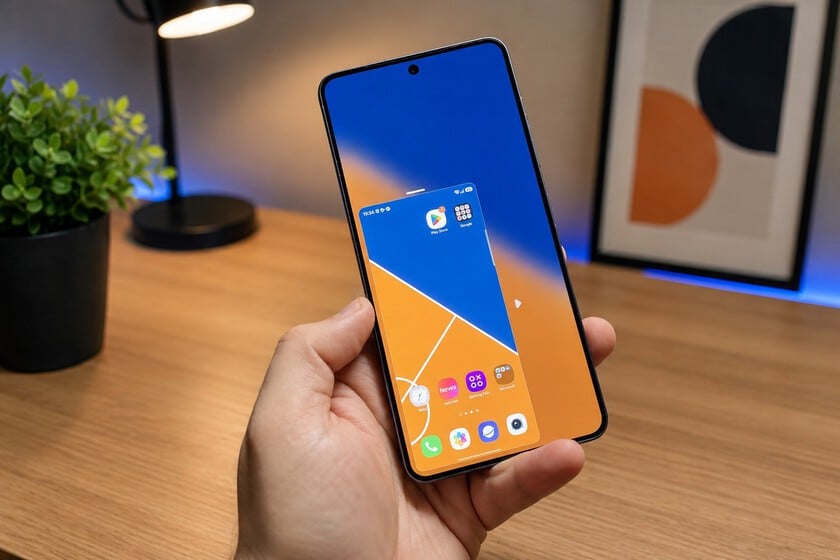
Lo mejor es configurarlo para que se active con un gesto. Mi recomendación es el deslizamiento hacia abajo desde el centro del borde inferior de la pantalla. Es lo más intuitivo. Una vez activado, ¡magia! La pantalla completa se encoge y se va hacia la mitad inferior y a un lateral (generalmente a la derecha si sos diestro).
El "truquito" que nadie te cuenta (y que lo hace útil de verdad):
- Ajustar el tamaño: La mayoría de la gente lo activa, ve la pantalla reducida y listo. Pero pocos saben que podés ajustar el tamaño de esa ventana encogida. Simplemente, arrastrá la esquina superior de la ventana. ¿Querés que sea un poco más grande? ¡Dale! ¿Más chiquita? También se puede.
- Moverla verticalmente: ¡Este es el gol de media cancha! Si tenés un pulgar corto, por más que la pantalla se achique, quizás el borde superior de la ventana reducida sigue estando demasiado lejos. Para eso, hacé clic en la barrita horizontal que aparece en la parte de arriba de la ventana reducida. Mantené presionado y arrastrala hacia arriba o hacia abajo. ¡Podés posicionarla justo a la altura perfecta para tu pulgar! Esto, para mí, marca la diferencia total entre un modo "meh" y un modo "¡LO AMO!".
- Cambiar de lado: Si por algún motivo cambiás de mano (porque te pasaste el teléfono a la izquierda, por ejemplo), solo tenés que tocar la flechita que aparece en el borde de la ventana reducida para moverla al otro lateral.
¿Cuándo usarlo?
Este modo no es para tenerlo activado todo el tiempo, pero es un salvavidas en momentos clave: cuando estás con una mano ocupada (llevando el perro, sosteniendo un libro, cocinando) y necesitás llegar a una notificación urgente, o escribir algo rápido. Para salir, simplemente tocá fuera de la ventana reducida y la pantalla vuelve a la normalidad.
Accionable: ¡Dale, no seas vago! Agarrá tu Galaxy ahora mismo, andá a Ajustes, activalo y probá a ajustar el tamaño y la posición vertical. ¡Te juro que te va a sorprender lo útil que es!
One Hand Operation+: La app que te cambia la vida (y viene de Samsung)
Si el modo una mano nativo es tu primer aliado, One Hand Operation+ es como tener un batallón de ayudantes personales para tu pulgar. Y lo mejor de todo es que no es una app de terceros cualquiera, ¡es parte del ecosistema Good Lock de Samsung! O sea, está diseñada específicamente para tu Galaxy.
¿Dónde la conseguís?
No la busques en Google Play, andá directamente a la Galaxy Store (la tienda de apps de Samsung) y escribí "One Hand Operation+". Es gratis y súper potente.
¿Qué hace esta maravilla?
En pocas palabras, One Hand Operation+ te permite crear zonas de gestos súper personalizables en los bordes laterales de la pantalla. Imaginá que podés deslizar el pulgar desde el borde (izquierdo o derecho) en diferentes ángulos, y cada gesto hace algo distinto. ¡Es como tener botones invisibles donde vos querés!
La magia de los gestos (y cómo te salvan las papas):
Podés configurar hasta cuatro acciones distintas por cada lado (derecha e izquierda):
- Deslizamiento recto: Por ejemplo, para "Volver atrás" (¡olvidate de llegar al botón de retroceso!).
- Deslizamiento diagonal hacia arriba: Quizás para ir al "Inicio" o abrir el "Panel de Notificaciones".
- Deslizamiento diagonal hacia abajo: ¡Acá podés poner cosas como "Captura de pantalla" o "Linterna" (ideal si estás buscando algo en la oscuridad).
¿Qué acciones podés asignar? ¡Casi cualquier cosa!
- Volver, Inicio, Recientes.
- Panel de Notificaciones, Panel Rápido (los ajustes rápidos).
- Captura de pantalla, Pantalla dividida.
- Abrir una app específica (¡WhatsApp, Instagram, Mercado Libre, lo que uses más!).
- Activar la linterna.
- Apagar la pantalla.
- ¡Y muchísimas más!
Ejemplo argentino y práctico:
Imaginate que estás en el subte, agarrado del caño, y tenés el teléfono en una mano. Te llega un WhatsApp de un amigo que te invita a tomar algo. En vez de soltarte del caño o hacer malabares para llegar hasta arriba y bajar la barra de notificaciones, ¡simplemente deslizás el pulgar desde el borde de tu Galaxy (como lo configuraste para el panel de notificaciones) y listo! Ves el mensaje, lo contestás y seguís disfrutando de tu viaje sin dramas. O volviendo del laburo, cansado, tenés que sacar una captura de pantalla de un dato importante. Un solo gesto, y la foto está guardada. ¡Así de fácil!
Personalización a full (porque tu pulgar es único):
- Altura de la zona de activación: Esto es clave. Podés arrastrar la zona de activación para que quede exactamente donde tu pulgar llega cómodo, ni muy arriba ni muy abajo.
- Ancho y transparencia: Ajustá qué tan "ancha" querés la zona de activación y si querés que sea visible o completamente transparente (lo ideal).
- Sensibilidad: Para que los gestos se registren sin problemas.
Ventaja clave sobre el modo nativo:
One Hand Operation+ no achica la pantalla, sino que te da atajos súper precisos y personalizables para las acciones más frecuentes. Es complementario al modo nativo, no un reemplazo. Podés usar ambos para una experiencia perfecta.
Accionable: ¡Ya mismo a la Galaxy Store! Bajate One Hand Operation+, pasá 10 minutitos configurando los gestos que más uses y las acciones que te resulten más prácticas. Te garantizo que una vez que te acostumbres, vas a sentir que tenías un teléfono incompleto antes.
Más trucos para domar a tu gigante (extras para una experiencia top)
Con los dos puntos anteriores ya tenés un montón ganado, pero hay algunas cositas más que podés ajustar para que tu Galaxy sea un guante para una sola mano.
Teclado a una mano: Escribí sin contorsionarte
Cuando tenés que escribir un mensaje largo o rápido, el teclado completo de un Galaxy grande es un desafío. Por suerte, hay solución:
- ¿Cómo activarlo? Cuando el teclado esté abierto, buscá el ícono de los "tres puntitos" (menú) o, a veces, un ícono de un teclado chiquito con una flecha. Ahí vas a encontrar la opción "Modo una mano" (o "Teclado a una mano"). Al activarlo, el teclado se encoge y se pega a un lado de la pantalla, haciendo mucho más fácil llegar a todas las teclas con el pulgar.
- Beneficios: Escribir un WhatsApp en el bondi es mucho más llevadero.
- Pro-tip: Algunos teclados (como Gboard o el propio de Samsung) también te permiten "flotar" el teclado, moviéndolo a cualquier parte de la pantalla. ¡Es otra alternativa para encontrar tu zona de confort!
Panel Edge: Tus atajos siempre a mano (¡y en el borde!)
Los Paneles Edge son una de las funciones más viejas y útiles de los Galaxy, pero a veces se ignoran. Es básicamente una barra que se oculta en el borde de la pantalla y que deslizás para que aparezca, llena de accesos directos.
- ¿Dónde activarlo? Andá a
Ajustes > Pantalla > Paneles Edge. Asegurate de que esté activado.
- Cómo usarlo: Deslizá desde el borde derecho (o izquierdo, si lo configuraste así) de la pantalla. Aparecerá un panel con tus apps favoritas, contactos, herramientas, etc.
- ¿Qué poner ahí? Las apps que más uses, contactos frecuentes, o incluso herramientas rápidas como la calculadora o una regla. Es tu caja de herramientas digital, siempre a un deslizamiento de distancia. ¡Ideal para abrir esa app clave sin tener que ir al cajón de apps o buscar un ícono perdido!
Organización de íconos: Menos es más (y más abajo)
Esto es pura lógica, pero a veces se nos escapa. Pensá como un arquitecto del pulgar:
- Apps frecuentes abajo: Las aplicaciones que más usas a diario (WhatsApp, navegador, llamadas) ponelas en la fila de abajo de la pantalla de inicio, o en el dock. Así, tu pulgar siempre las tendrá al alcance.
- Widgets inteligentes: Si usás widgets, colocá los más importantes (clima, calendario, notas) también en la parte inferior o media de la pantalla de inicio, donde sean fáciles de tocar sin estiramientos.
- ¡Vacía la parte superior! Dejá los íconos menos usados o vacíos en la parte de arriba de la pantalla. Son "zonas muertas" para tu pulgar, así que no tiene sentido poner ahí lo que más necesitás.
Gestos de navegación vs. botones: ¿Cuál te conviene?
Si sos de los que todavía usan los tres botones virtuales de navegación abajo (Atrás, Inicio, Recientes), probá con los gestos de navegación.
- ¿Cómo cambiarlos?
Ajustes > Pantalla > Barra de navegación > Gestos de deslizamiento.
- Beneficios: Al usar gestos, liberás la parte inferior de la pantalla de botones y, en muchos casos, los gestos de deslizar desde los bordes para volver atrás son mucho más cómodos que estirar el pulgar hasta el botón de "Atrás". ¡Es un pequeño cambio que suma mucho a la comodidad general!
Notificaciones y Panel Rápido: El dedo mágico (¡y menos estiramiento!)
¿Cansado de estirar el dedo hasta el tope de la pantalla para bajar el panel de notificaciones? ¡Hay un truco!
- Activá el gesto en la pantalla de inicio: Andá a
Ajustes > Pantalla de inicio y buscá la opción Deslizar hacia abajo para panel de notificaciones. Activala.
- ¿Cómo funciona? Ahora, no necesitás estirar el pulgar hasta el borde superior de la pantalla. Simplemente, deslizá el pulgar hacia abajo en CUALQUIER PARTE de la pantalla de inicio y ¡zas! Bajará el panel de notificaciones y ajustes rápidos. Es un salvavidas para el pulgar y te ahorra un montón de contorsiones innecesarias.
Conclusión: Hacete dueño de tu teléfono (y de tu pulgar)
Viste, ¡no era para tanto! No tenés que pelearte con tu Galaxy grande. Con un poco de configuración y aprovechando las herramientas que Samsung ya te da (o te permite instalar fácilmente), podés transformar la experiencia. Dejar de hacer malabares en el subte, contestar mensajes con una mano mientras te tomás un fernet o un mate, o simplemente usar tu teléfono sin que el pulgar te pida la jubilación anticipada.
El truco está en personalizar, en hacer que el teléfono se adapte a vos, no al revés. Empezá por el Modo Una Mano nativo, seguí con la poderosa One Hand Operation+, y después andá ajustando el teclado, los Paneles Edge, la organización de tus íconos y los gestos. Experimentá, jugá con las opciones. Cada persona es un mundo y cada pulgar tiene sus límites, así que encontrá la combinación perfecta para vos.
Tu Galaxy es una herramienta increíble, un fierro. No dejes que su tamaño te limite. ¡Tomá el control y hacé que tu smartphone trabaje para vos, y no al revés! ¡A domar esa bestia, che!
Fuente: Fuente